
MicroSoftアカウントを取得すると、クラウドストレージOneDriveが無料で利用できます。
ここでは、
●OneDrive:クラウドにあるOneDrive ブラウザで利用
●OneDriveフォルダ:PCにある(エクスプローラで表示される)フォルダ
と記載しています。
利用可能な容量
●無料アカウントでは、5GBまで
●Microsoft365のサブスクリプション契約すると、1TB(1000GB)まで
利用で来ます。
特徴
OneDriveに保存されたファイルやフォルダは、次のように利用できます。
●他人との共有:他人のデバイス(PCやスマホ・タブレットなど)でも閲覧・編集できる
●シームレス利用:同一アカウントなら、利用デバイスに関係なく利用できる。
●同期:指定されたOneDriveフォルダは自動で同期される。
最近、クラウドサービス型のアプリが増えてきています。メールを含めて、クラウド型に切り替えておくと、簡単・短時間でPC の新規購入時や初期化時の設定ができます。
メール:Gmail・Outlook などがおすすめ
どのように利用するか?
利用可能な容量から
5GBの場合
●自分のPCでもスマホでも利用したい特定のフォルダ・ファイル
●他の人と共有したい特定のフォルダ・ファイル
1TBの場合
●よく使うフォルダ(例 ドキュメント・ピクチャ・ビデオ)をまとめて
総容量が1TB を超える可能性がない場合には、すべてのユーザーデータをOneDriveに設定する事もできます。
すべてのユーザーデータを同期しておくと、複数のPCでデータに関しては全く同じ環境で作業をすることができます。
このページでは、可能容量が1TBの場合を説明します。
可能容量が5GBの場合には、OneDrive容量が少ない をご覧ください。
マイクロソフトアカウントでWindowsにサインインします。ローカルアカウントでも可能ですが、OneDrive用のアカウントを準備してください。
作業を始める前に
OneDriveからサインアウト
デスクトップの通知領域(タスクバーの右側)にあるOneDriveアイコンをクリック
表示されていない場合には、次の「ブラウザでOneDriveにサインイン」へ

通知領域に雲のOneDriveアイコンあります
「OneDriveが接続されていません」が表示されたら、次の「ブラウザでOneDriveにサインイン」へ
ブラウザでOneDriveにサインイン
ブラウザから利用予定のMicrosoftアカウントでOneDriveにサインインしてください。
マイファイルを開きます。
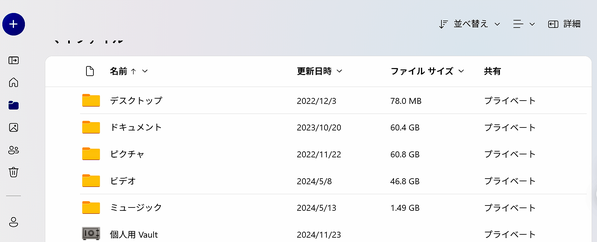
フォルダ デスクトップ、ドキュメント、ピクチャ、ビデオ、ミュージックがある場合には、削除またはフォルダ名を変更してください。
フォルダ名の変更

変更するフォルダ名の右にある・・・をクリック→表示されるメニューから「名前の変更}
初期状態
デスクトップの通知領域(タスクバーの右側)にOneDriveアイコンが表示される

通知領域に雲のOneDriveアイコンあります
隠れている場合があります。タスクバーの∧(隠れているインディケーターを表示します)をクリックして下さい。
みつからない場合には、スタート→すべて(のアプリ)からOneDriveをクリックしてください。
起動時にOneDriveがスタートしない設定になっている場合があります。
Windowsの「設定」→アプリ→スタートアップ→Microsoft OneDriveを「オン」に
これで、起動時からタスクバーに表示されるようになります。
OneDriveにサインイン
OneDriveアイコン上にマウスを置きます。

「サインインしていません」が表示される場合には、次のサインインへ
「最新です」と表示される場合は、サインイン済みです。
OneDriveアイコンをクリック
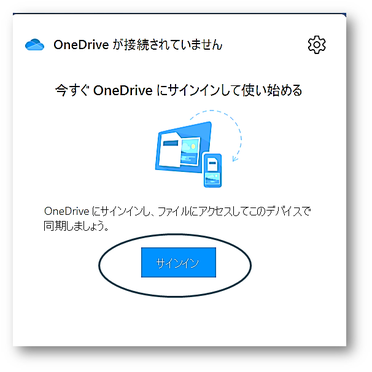
サインイン

メールアドレス欄にあるMicrosoftアカウントを確認してして「サインイン」をクリック Microsoftアカウントが表示されていなければ入力して「サインイン」
複数の画面が表示されますが、「次へ」をクリック
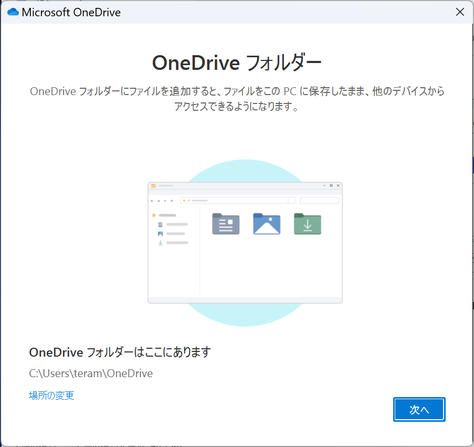
OneDriveの場所を確認して「次へ」(変更する必要はありません)
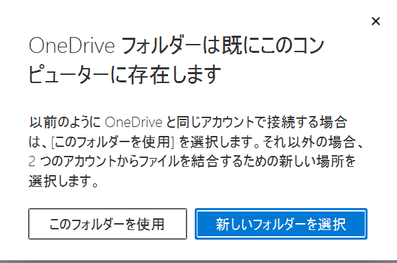
このダイアログが表示されたら、「このフォルダーを使用」をクリック
バック・アップするフォルダの指定
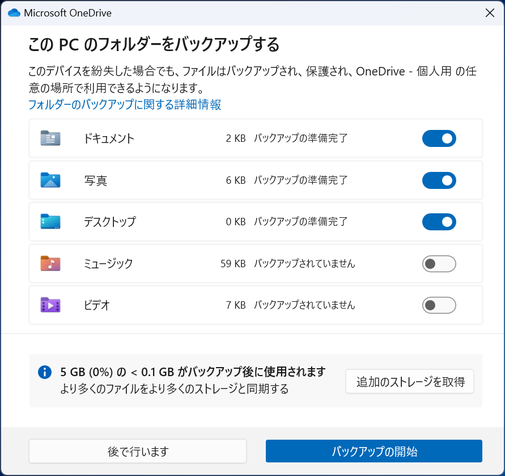
既定では、「ドキュメント」「写真(ピクチャ)」と「デスクトップ」がオン(バック・アップする)に指定されています。
このままにしておくと、パソコン内の「ドキュメント」「ピクチャ」「デスクトップ」3フォルダが自動的にバックアップされます。(3フォルダのすべてのファイルがOneDriveコピーされます)
バックアップしたくないフォルダはスイッチをオフにします。
「バックアップ開始」でバックアップが始まります。データ量により時間がかかる場合があります。
バックアップが終了すると、いくつかの画面が表示されますので「後で」「次へ」で進めます。
バック・アップするフォルダ
複数のパソコン(デスクトップとモバイル)を、同じフォルダ環境で使いたい場合には、そのフォルダをバックアップします。
一方のパソコンでしか使わないフォルダはバックアップする必要はありません。
筆者の環境とバックアップ設定
パソコンのストレージ:512GB
OneDrive容量:1TB (Microsoft 365 契約済み)
ですので、「デスクトップ」「ドキュメント」「写真(ピクチャ)」「ミュージック」「ビデオ」全部をオンにしています。
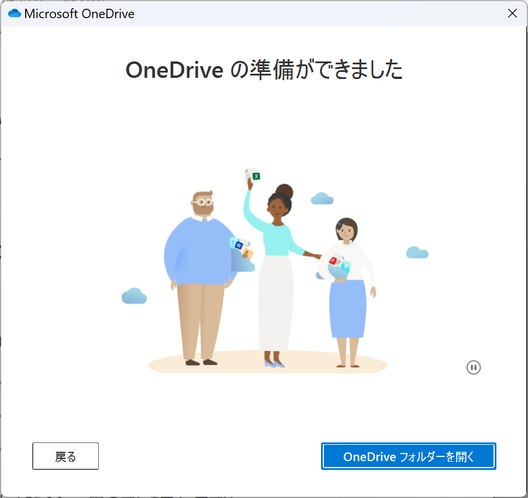
これで設定が終わりました。
「OneDriveフォルダーを開く」→OneDriveフォルダが開きます。
エクスプローラーにOneDriveが表示
左側のフォルダーツリーにOneDriveが表示され、その中にバックアップを指定したデスクトップ、ドキュメント、ピクチャと個人用Vaultフォルダがあります。
「個人用Vault」は、OneDriveのセキュリティ機能で、特に重要なファイルをクラウドに保存する際に使うフォルダー。2段階認証で保護され、20分間動作がないと自動的にロックされる。
添付ファイルなど心当たりがないフォルダが表示される場合があります。削除してください。
エクスプローラ→左側のフォルダーツリーの
●xxx 個人用
をクリックするとOneDriveフォルダーが開きます。
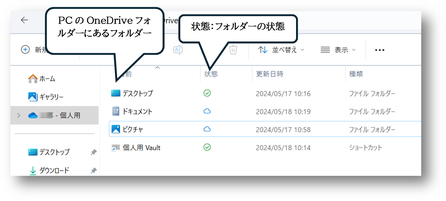
フォルダーの状態

オフラインで利用可能(PCにもあり)

雲のアイコン
オンライでのみ利用可能
オフラインでも利用可能:OneDriveとPCの両方にありますので、インターネットに接続されていなくても利用できます。
オンラインでのみ利用可能:OneDriveにのみあります。クリックするとダウンロードが始まります。
通常、この2つの状態ですが、共有中。同期中など多くの状態をアイコンで表示します。詳しくは、OneDrive アイコンの意味 をご覧ください。
個人用 Vaultフォルダー: このフォルダーを開くには2段階認証が必要です。安全性の高いフォルダです。
フォルダ(ファイル)の状態を切り替える
フォルダを右クリックして、状態を切り替えることができます。
●「このデバイス上に常に保持する」
コピーがデバイスに保存されます。(PCにない場合にはダウンロードされます)
オフラインで利用可能となります。
●「空き容量を増やす」 デバイスの空き容量が増えます。
デバイスから削除されます。OneDriveにはバックアップされていますので、参照されたときにはダウンロードされます。
特定のフォルダーだけではなくOneDrive全体も可能です。よく使うフォルダーは「常に保持する」がいいようです。
使いやすく
よく利用するフォルダはクイックアクセスにピン留めしましょう。
ピン留め
フルダを右クリック→クイックアクセスにピン留めする
バックアップするフォルダの追加・変更
バックアップ設定では「デスクトップ」「ドキュメント」「写真(ピクチャ)」「ミュージック」「ビデオ」の5つのフォルダーの同期オン・オフが設定できます。
バックアップの設定(オン/オフ)
OneDriveアイコンを右クリック→設定(歯車アイコン)→「同期とバックアップ」→「バックアップを管理」

ドキュメント・デスクトップ・写真(ピクチャ)・ミュージック・ビデオをオン・オフに→「変更の保存」

ここでは、「ドキュメント」「写真(ピクチャ)」「デスクトップ」だけが同期されています。
スイッチをオンにすると「ミュージック」「ビデオ」も同期されます。
同期するフォルダーの追加
「ドキュメント」「写真(ピクチャ)」「デスクトップ」「ミュージック」「ビデオ」以外のフォルダも同期できます。
PCにあるフォルダー
OneDriveフォルダに同期するフォルダをドロップ
OneDriveにあるフォルダ
OneDriveの「設定」→アカウント→「フォルダの選択」から追加できます。


ドキュメントの一部フォルダだけをバックアップする
ドキュメント全部のバックアップではなく、その中の一部フォルダをバックアップする事もできます。
ドキュメントのバックアップをオフに→バックアップするフォルダーの追加と同じ手順でその中のフォルダを追加します。
複数のパソコンでバックアップ設定
複数のパソコンで、同じアカウントで同一のフォルダ(例 ドキュメント)をバックアップを設定すると、それぞれのフォルダにあるファイル・フォルダバックアップされます。(同じ名前のファイル・フォルダがあると名前を変えてバックアップ)
他の人とフォルダー・ファイルの共有
フォルダー・ファイルを右クリック→共有
共有ダイアログが表示されますので、
●リンクの送信:メールで特定の宛先に送信
●リンクのコピー:リンクURLをコピーして、共有先に知らせる
のいずれかで共有します。
「編集可能」「表示可能(閲覧のみ)」の設定ができます、(共有画面の鉛筆アイコンから)
インターネット上のOneDrive
このまではパソコンから見たOneDriveを説明してきましたが、インターネットにあるOneDriveを見てみます。
ブラウザからOneDriveにサインインします。(Edgeをおすすめ)
画面左のナビゲーションを見て下さい、
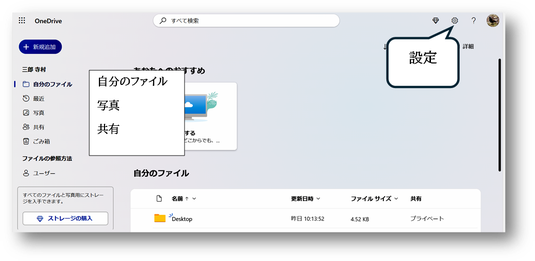
自分のファイル
OneDriveに保存されているフォルダやファイルが表示されます。
パソコンと同期していないフォルダもあります。
写真
OneDriveにある写真が表示されます。
共有
共有しているフォルダーや写真が表示されます。
ファイルの復元
右上にある設定(歯車)アイコンをクリック→オプション→OneDriveを復元→復元したいファイルを右クリック→「バージョン履歴」からファイルを復元できます。
設定アイコンが隠れている場合があります。画面 真ん中 上のーをクリックしてください。
フォルダの復元は365契約アカウントのみ可能です。
PCでOneDrive利用をやめる
OneDriveをやめて、利用以前の状態の戻す手順です。
同期をオフにする
設定(歯車アイコン)→「同期とバックアップ」→「バックアップを管理」
ですべてのフォルダをオフに
オフにしたフォルダは既定の位置に新規に作成されます。
ただし、その内容は、OneDriveへのショートカットだけです。
既定のフォルダーを復元する
OneDrive内にあるフォルダーの内容を既定のそれぞれのフォルダに移動します。(OneDriveフォルダまたはショートカットをダブルクリックして開くフォルダから)
少々時間がかかります。
ショートカットは削除してください。
サインアウトする
「設定」→アカウント→「このPCからリンクを削除する」
でサインアウトできます。
エクスプローラーからOneDriveが消えます。
OneDriveには同期した最後の状態のまま残っています。
必要に応じて整理してください。
2025/3/ 更新