
Zoomに関する質問を整理しました
共有
動画を共有したが、音声が共有できない
共有画面で動画を共有したが、音声がリモートで聞こえないとの相談です。
音声を共有する
共有ボタン →
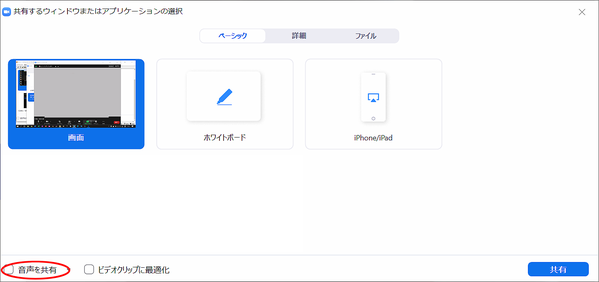
「音声を共有」にチェックを入れる → 「画面」をクリック → 「共有」をクリック
これで音声も共有できます。
共有する時
デスクトップにはZoomのみ開き、他のWindowは開かないように(最小化でもいいですが)してください。
こうすると、デスクトップ画面が共有できますので、あとは通常手順で必要なファイルを開いてください。
無料アカウントで40分経過後、すぐに再接続できない
無料アカウントでのミーティングでは、開始後40分で接続が切れます。(無料アカウントでのミーティング時間は40分まで)
最近(2023年7月)、すぐに再接続しようとすると次のダイアログが表示され、再接続にまで10分待たされる現象が発生しています。ミーティングでは困りますね。
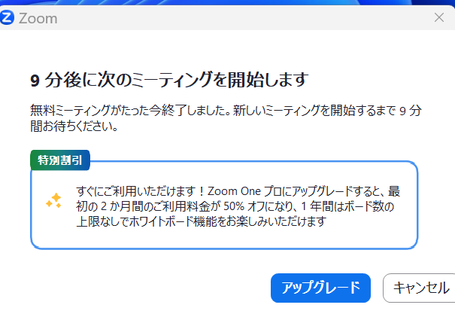
契約が誘導されます。
解決策
Zoomには2通りのミーティング開始方法があります。
●パーソナルミーティングIDを使う
ホストは、スケジュールを決めずにいつでも何度でもミーティングを開始できます。
参加者は、事前に知らされたホストアカウント固有のIDとパスコードで参加します。
●スケジュール登録をする
ホストは、事前にスケジュール登録をして、参加者にそのスケジュールのIDとパスコードを伝えておきます。そのスケジュールを開始すると、ミーティングが開始されます。
参加者は、そのミーティングで決められたIDとパスコードで参加できます。
結論
パーソナルミーティングIDで開始したミーティングでは、再接続が10分不可となります。
スケジュール登録したミーティングでは,前記とはならずに、すぐ再接続できます。
ご注意下さい。
ミーティングのスケジュール時に、ミーティングIDは「生成されたID」を選んで下さい。パーソナルミーティングIDは選ばないように
なお、この状況は2023年7月20日時点で確認しています。最近の状況を見ているといつまで続くか疑わざるを得ません。
かってライセンス契約をしたことがあるアカウントでは、パーソナルミーティングIDでもすぐに再接続ができます。
アカウントでスケジュールの表示が一部違います。
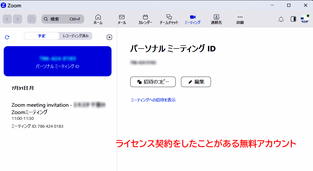
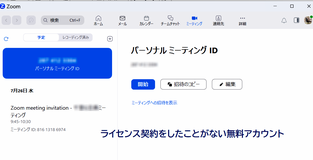
ライセンス契約をしたことがある場合、スケジュールのパーソナルミーティングIDには開始ボタンがありません。