
OneDriveがいっぱい
パソコンを使っているうちに次のようにOneDriveが一杯と表示される場合があります。
・ストレージ容量が不足しています
・ストレージがほぼいっぱいです
・十分な空き領域がありません
・OneDriveは(数字)%いっぱいです
・使用可能な容量が(数字)GBしかありません
・空き領域は(数字)MBしかありません
・無料ストレージがほとんどなくりかけています
・まもなくファイルの同期が停止する可能性があります
・ファイルの同期を継続するには、さらに多くのストレージが必要です
対処方法
標準で使用していると、デスクトップ・ドキュメント・ピクチャは、パソコンとOneDriveは同期されています。(パソコンのファイルがバックアップされている)
無料でOneDriveを利用している場合(5GB)には、標準設定ではすぐにいっぱいになりますので、同期設定を外す必要があります。
同期設定を外す
OneDriveにあるファイルをパソコンにダウンロードする
同期されていると、デスクトップ・ドキュメント・ピクチャのファイルは自動的にOneDriveにバックアップされ、一定時間経過するとパソコン内のファイルは削除されます。(削除されたファイルは参照された時点で自動的にダウンロードされる)
このため、最初にOneDriveにあるすべてのファイルをパソコンにダウンロードします。
エクスプローラーを立ち上げる
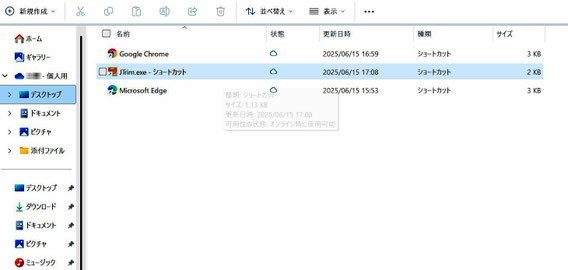
○○ー個人用(OneDriveです)の下にあるデスクトップを右クリック
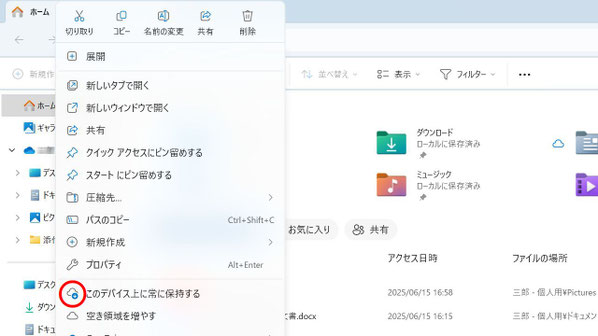
「このデバイス上に常に保持する」をクリック
パソコンにないファイルのダウンロードが始まります。しばらくお待ちください。
ダウンロードが完了したら、ドキュメント及びピクチャもダウンロードしてください。
パソコン内のOneDriveフォルダ内のデスクトップ、ドキュメント、ピクチャに保存されます。
同期を解除
タスクバーのOneDriveアイコンをクリック→設定(一番上の歯車アイコン)をクリック→設定をクリック
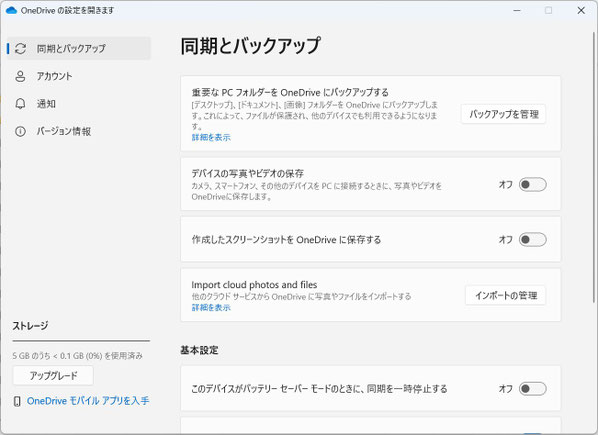
重要なPCフォルダーをOneDriveにバックアップするの右にある「バックアップ管理」をクリック
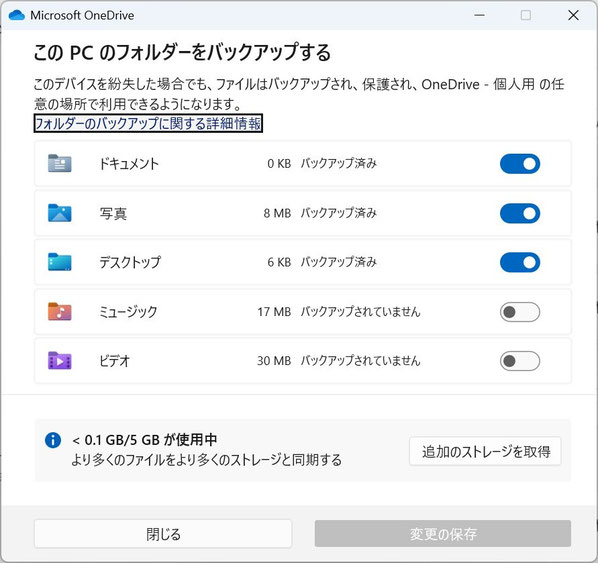
ドキュメント、写真(ピクチャ)、デスクトップのバックアップがオンになっています。
バックアップスイッチをクリック
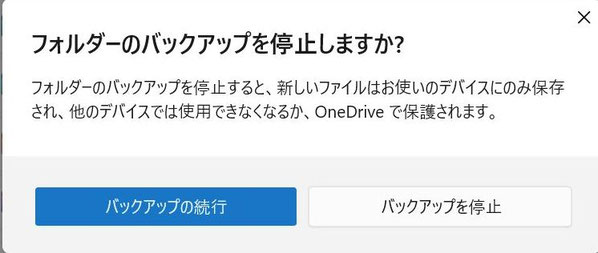
「バックアップを停止」をクリック
この手順を、バックアップがオンになっている残りのフォルダーで適用して、バックアップをオフにします。(同期がオフ)
標準のデスクトップなどの復元
OneDriveにあるデスクトップなどにあるファイルを標準のデスクトップに移動します。
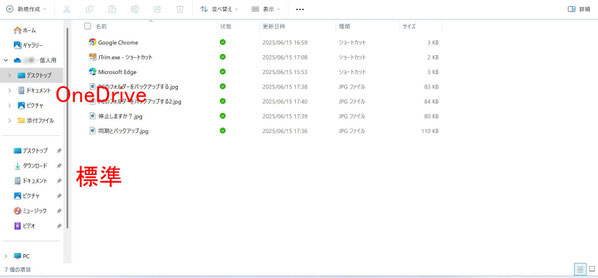
最初に標準のデスクトップ・ドキュメント・ピクチャを開き、ショートカットを削除します。
続いて、OneDriveのデスクトップを開き、その中のすべてのファイルを標準のデスクトップに移動します。
OneDriveのデスクトップをクリック→すべてを選択(Ctrl+A)→マウスの右ボタンを押しながら標準のデスクトップにドラックして「移動」
この手順をドキュメント・ピクチャに適用
これで同期なしで使えるようになりました。
最後に
これからのOneDriveとのかかわり
●特定のフォルダだけを同期して使う場合
OneDriveフォルダに同期するフォルダをドロップ
バックアップ・他のPC やスマホ・タブレットで使うことができます
●今後使わない場合
OneDriveをアンインストール